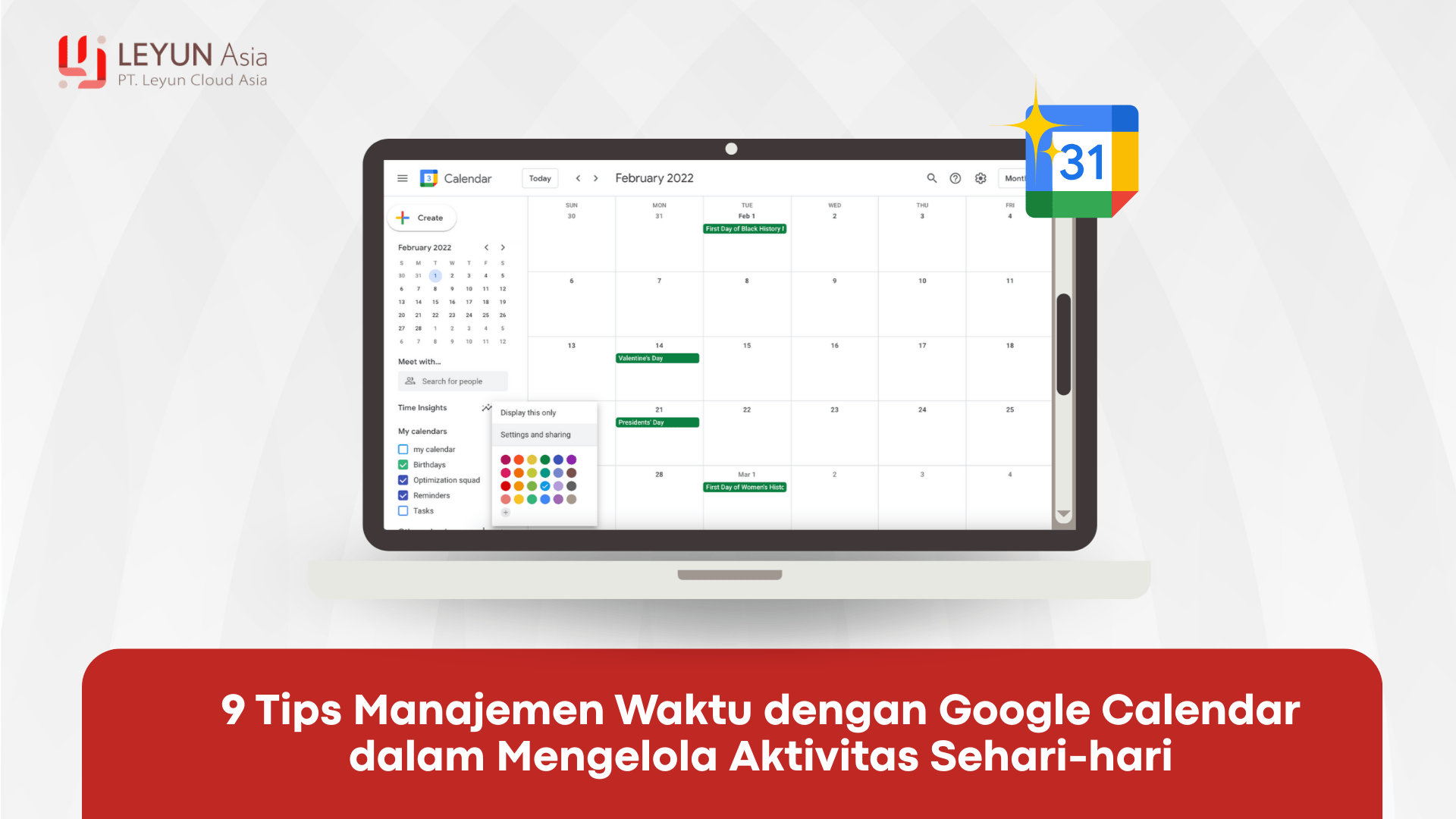
Manajemen waktu yang efektif adalah kunci untuk mencapai produktivitas maksimal, baik di tempat kerja maupun dalam kehidupan pribadi. Salah satu alat yang sangat berguna dalam hal ini adalah Google Calendar. Sebagai aplikasi kalender yang dapat diakses di berbagai perangkat, Google Calendar membantu kita merencanakan, mengingatkan, dan mengelola jadwal dengan lebih efisien.
Artikel ini akan membahas beberapa tips untuk memaksimalkan penggunaan Google Calendar dalam manajemen waktu Anda.
Mengapa Google Calendar?
Google Calendar adalah aplikasi kalender berbasis cloud yang memungkinkan pengguna untuk mengelola jadwal harian, mengatur pengingat, dan merencanakan acara dengan mudah. Beberapa alasan mengapa Google Calendar sangat berguna untuk manajemen waktu meliputi:
1. Aksesibilitas: Bisa diakses dari perangkat apapun, baik desktop maupun ponsel pintar.
2. Integrasi: Terintegrasi dengan berbagai aplikasi Google lainnya, seperti Gmail, Google Meet, dan Google Tasks.
3. Pengingat dan Notifikasi: Membantu Anda tetap on track dengan pengingat otomatis.
4. Fleksibilitas: Dapat digunakan untuk menjadwalkan berbagai jenis kegiatan, dari rapat profesional hingga acara pribadi.
Berikut adalah beberapa tips untuk mengelola waktu Anda dengan lebih baik menggunakan Google Calendar:
1. Manfaatkan Fitur Pengingat dan Notifikasi
Salah satu keuntungan terbesar dari Google Calendar adalah kemampuannya untuk mengingatkan Anda tentang kegiatan yang akan datang. Anda bisa mengatur pengingat melalui email atau notifikasi di ponsel. Ini sangat berguna untuk menghindari lupa tugas atau rapat penting.
Tips: Atur pengingat minimal 10-15 menit sebelum acara dimulai untuk memberi waktu persiapan. Gunakan pengingat dua kali—seperti 1 hari sebelumnya dan 1 jam sebelumnya—untuk kegiatan yang sangat penting.
2. Kelompokkan Jadwal Berdasarkan Kategori
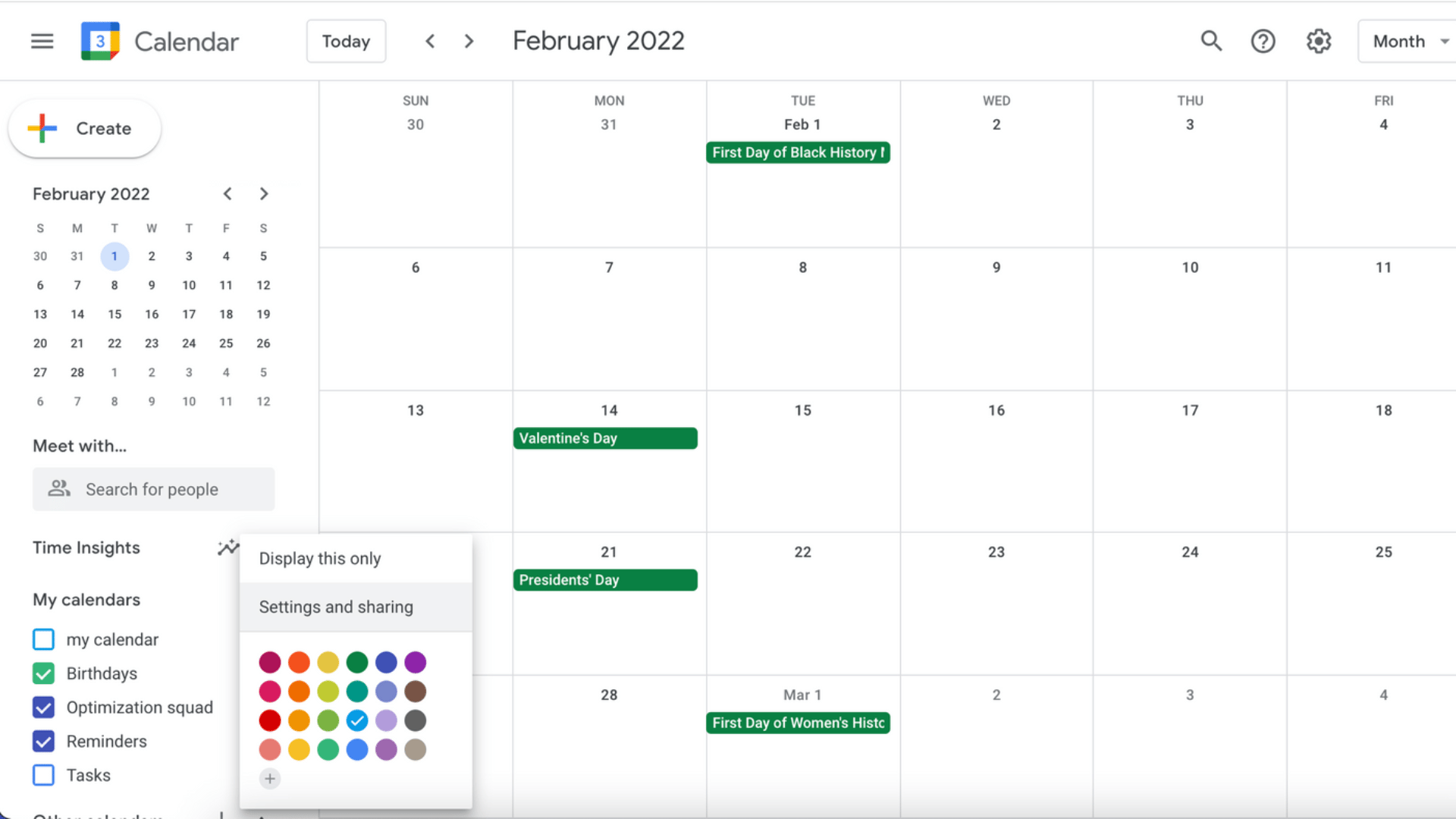
Google Calendar memungkinkan Anda untuk membuat beberapa kalender dengan warna yang berbeda. Ini berguna untuk mengelompokkan kegiatan berdasarkan kategori, seperti pekerjaan, kegiatan pribadi, atau jadwal keluarga. Dengan cara ini, Anda dapat dengan mudah melihat apa yang perlu dilakukan di setiap area hidup Anda.
Tips: Gunakan warna berbeda untuk kategori yang berbeda, seperti biru untuk pekerjaan, merah untuk acara keluarga, dan hijau untuk waktu pribadi. Aktifkan kalender spesifik untuk kategori tertentu sesuai kebutuhan—misalnya, hanya tampilkan kalender kerja saat sedang fokus bekerja.
3. Gunakan Fitur ‘Event Recurrence’ untuk Tugas Rutin
Untuk tugas yang dilakukan secara berulang, seperti rapat mingguan atau rutinitas harian, manfaatkan fitur event recurrence (pengulangan acara) di Google Calendar. Fitur ini memungkinkan Anda menjadwalkan acara yang akan terulang setiap hari, minggu, atau bulan tanpa perlu membuat jadwal manual lagi.
Tips: Atur pengulangan acara untuk rapat mingguan atau tugas harian yang tetap agar Anda tidak perlu mengingatnya setiap kali. Pilih interval yang sesuai dengan kebutuhan Anda, misalnya, rapat mingguan setiap hari Senin jam 10 pagi.
4. Atur Waktu untuk Fokus dan Istirahat
Banyak orang sering melupakan pentingnya waktu untuk fokus bekerja dan istirahat. Google Calendar bisa membantu Anda mengatur blok waktu yang didedikasikan khusus untuk tugas-tugas fokus, serta istirahat untuk menghindari kelelahan. Dengan mengatur time blocking, Anda dapat memastikan bahwa setiap bagian hari Anda terorganisir dengan baik.
Tips: Tentukan waktu blok khusus untuk fokus bekerja tanpa gangguan—misalnya, 9 pagi hingga 12 siang untuk menyelesaikan tugas penting. Jangan lupa sisihkan waktu untuk istirahat sejenak, seperti makan siang atau berjalan-jalan selama 10-15 menit.
5. Integrasikan dengan Google Tasks dan Gmail
Google Calendar terintegrasi dengan aplikasi Google lainnya seperti Gmail dan Google Tasks. Anda bisa menambahkan acara langsung dari email atau membuat tugas yang dapat disinkronkan dengan kalender Anda. Ini mempermudah Anda dalam merencanakan dan melacak pekerjaan dari satu platform yang sama.
Tips: Tambahkan acara langsung dari Gmail—misalnya, jika Anda menerima undangan rapat melalui email, cukup klik Add to Calendar. Gunakan Google Tasks untuk mengelola tugas harian dan menghubungkannya dengan acara di Google Calendar.
6. Gunakan Fitur Google Meet untuk Rapat Virtual
Jika Anda sering mengadakan rapat virtual, Google Calendar memungkinkan Anda untuk menambahkan tautan Google Meet langsung ke acara Anda. Ini sangat mempermudah koordinasi rapat, karena peserta hanya perlu mengklik link untuk bergabung.
Tips: Selalu tambahkan link Google Meet ke setiap rapat virtual sehingga peserta tidak perlu mencari tautan di email terpisah. Manfaatkan pengaturan rapat untuk mengundang peserta dengan hanya mengirimkan undangan kalender.
7. Lihat Jadwal Anda dalam Tampilan yang Berbeda
Google Calendar menawarkan beberapa tampilan, termasuk harian, mingguan, bulanan, dan agenda. Anda bisa memilih tampilan yang paling sesuai dengan kebutuhan perencanaan Anda. Tampilan agenda sangat membantu untuk melihat daftar acara dan tugas yang akan datang dalam urutan kronologis.
Tips: Gunakan tampilan harian saat ingin fokus pada tugas yang harus diselesaikan hari itu. Pilih tampilan mingguan atau bulanan untuk merencanakan proyek jangka panjang dan kegiatan yang lebih besar.
8. Tambahkan Catatan dan Lampiran ke Acara
Google Calendar memungkinkan Anda menambahkan catatan atau lampiran seperti dokumen Google Docs atau spreadsheet ke acara tertentu. Fitur ini sangat berguna untuk persiapan rapat atau acara lainnya, karena semua informasi terkait acara bisa langsung diakses dari kalender.
Tips: Sebelum rapat atau acara besar, tambahkan agenda atau dokumen penting sebagai lampiran acara di Google Calendar untuk memudahkan akses. Gunakan kolom catatan untuk menuliskan hal-hal penting yang perlu diingat untuk setiap acara.
9. Gunakan Fitur “Find a Time” untuk Menjadwalkan Rapat
Jika Anda bekerja dengan tim yang memiliki jadwal sibuk, fitur Find a Time di Google Calendar dapat membantu Anda menemukan waktu yang tepat untuk rapat. Fitur ini secara otomatis memeriksa ketersediaan semua orang yang terlibat dan mencari waktu yang cocok untuk semua orang.
Tips: Gunakan fitur ini saat merencanakan rapat dengan banyak orang, terutama jika mereka berada di zona waktu yang berbeda. Jika Anda sudah mengatur rapat, pastikan Anda memperbarui status ketersediaan peserta agar mereka bisa memberi respons dengan mudah.
Kesimpulan
Google Calendar adalah alat yang sangat berguna untuk membantu manajemen waktu yang lebih baik. Dengan fitur-fitur seperti pengingat otomatis, pengaturan pengulangan acara, dan integrasi dengan aplikasi lain, Anda bisa merencanakan dan mengatur aktivitas Anda dengan lebih efisien.
Menggunakan Google Calendar secara maksimal akan membantu Anda mengurangi stres, meningkatkan produktivitas, dan membuat waktu Anda lebih terorganisir. Dengan mengikuti tips di atas, Anda dapat lebih mudah mengelola jadwal kerja dan pribadi, sehingga mencapai keseimbangan yang lebih baik dalam hidup Anda.
Ingin gunakan Google Workspace Pro untuk kebutuhan Bisnis Anda ? Hubungi kami disini.