Gmail adalah salah satu platform email yang paling banyak digunakan di dunia, termasuk oleh para profesional di berbagai industri. Dengan lebih dari 1,5 miliar pengguna aktif, Gmail menawarkan berbagai fitur yang dapat membantu meningkatkan efisiensi kerja dan produktivitas.
Dalam artikel ini, kami akan membahas berbagai tips dan trik Gmail yang sangat berguna bagi para profesional.
1. Gunakan Fitur Label dan Folder
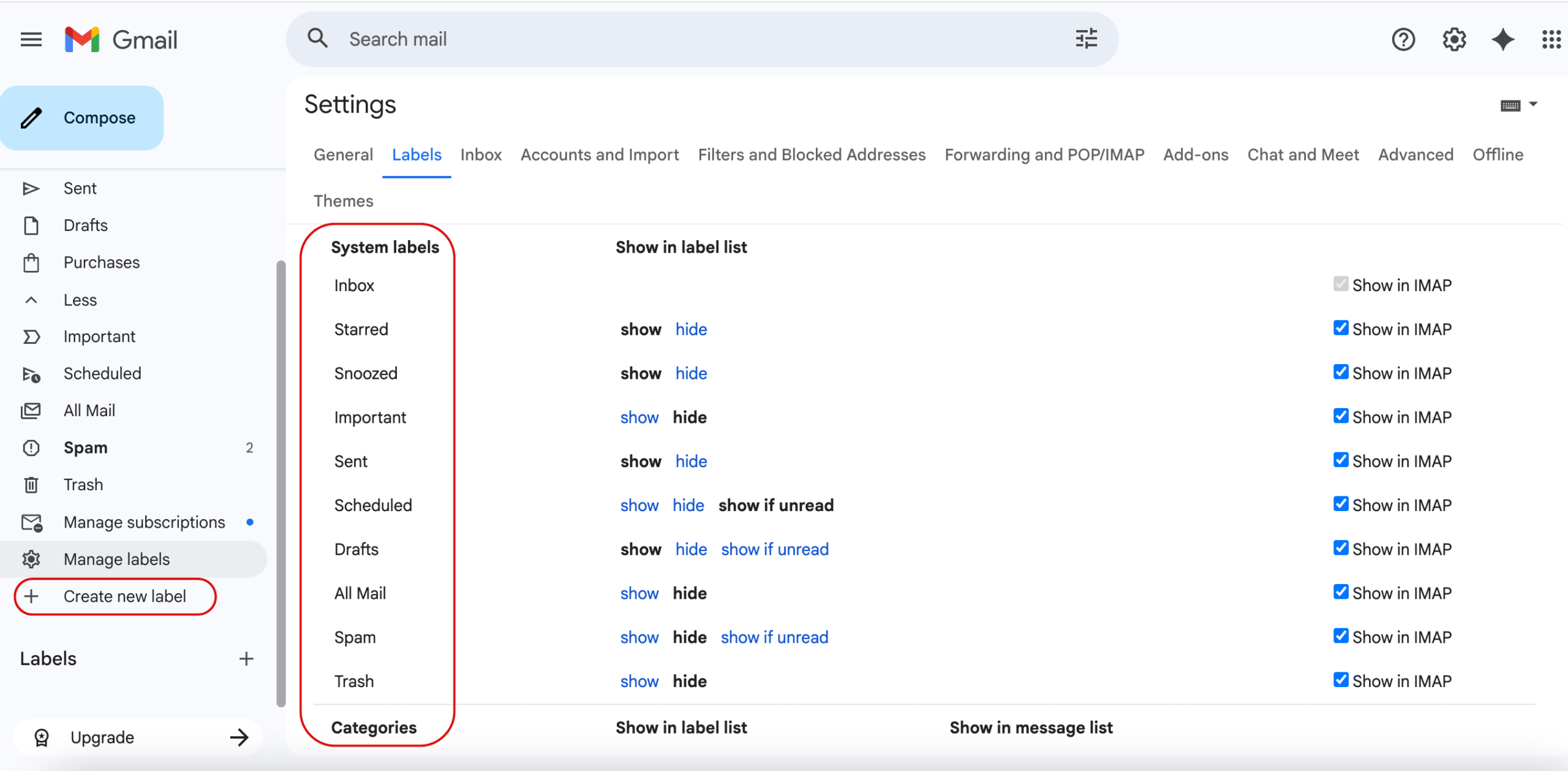
Gmail memungkinkan Anda untuk mengorganisir email dengan menggunakan Label dan Folder. Ini sangat berguna untuk memisahkan email berdasarkan proyek, klien, atau kategori lainnya. Anda bisa membuat label untuk kategori tertentu dan menerapkannya pada email masuk secara otomatis menggunakan filter.
Cara membuat label:
- Klik ikon roda gigi di kanan atas dan pilih Settings.
- Pilih tab Labels dan klik Create new label.
- Beri nama label dan tentukan apakah label tersebut akan memiliki sub-label atau tidak.
Dengan menggunakan label, Anda dapat dengan mudah menavigasi dan mencari email yang relevan tanpa harus membuang waktu mencari-cari.
2. Gunakan Fitur Canned Responses
Fitur Canned Responses sangat membantu bagi Anda yang sering mengirimkan email dengan format yang sama, seperti konfirmasi atau pengingat. Dengan fitur ini, Anda dapat membuat template email yang siap dikirim hanya dengan beberapa klik.
Cara menggunakan canned responses:
- Klik pada ikon roda gigi dan pilih Settings.
- Pilih tab Advanced dan aktifkan Canned Responses.
- Saat menulis email, Anda dapat memilih template yang sudah Anda buat sebelumnya dengan memilih Canned Response dari menu dropdown di bagian bawah email.
3. Manfaatkan Fitur Pengingat (Snooze)
Fitur Snooze memungkinkan Anda untuk menunda email yang belum perlu ditindaklanjuti hingga waktu yang lebih tepat. Fitur ini sangat berguna jika Anda menerima email yang tidak mendesak dan ingin menindaklanjutinya di waktu yang lebih sesuai.
Cara menggunakan fitur Snooze:
- Saat membuka email, klik ikon jam di bagian atas email.
- Pilih waktu kapan Anda ingin email tersebut muncul kembali di inbox Anda.
Fitur ini akan membantu Anda menghindari overload email dan fokus pada tugas yang lebih mendesak.
4. Gunakan Pengelolaan Prioritas dengan Fitur Tab dan Priority Inbox
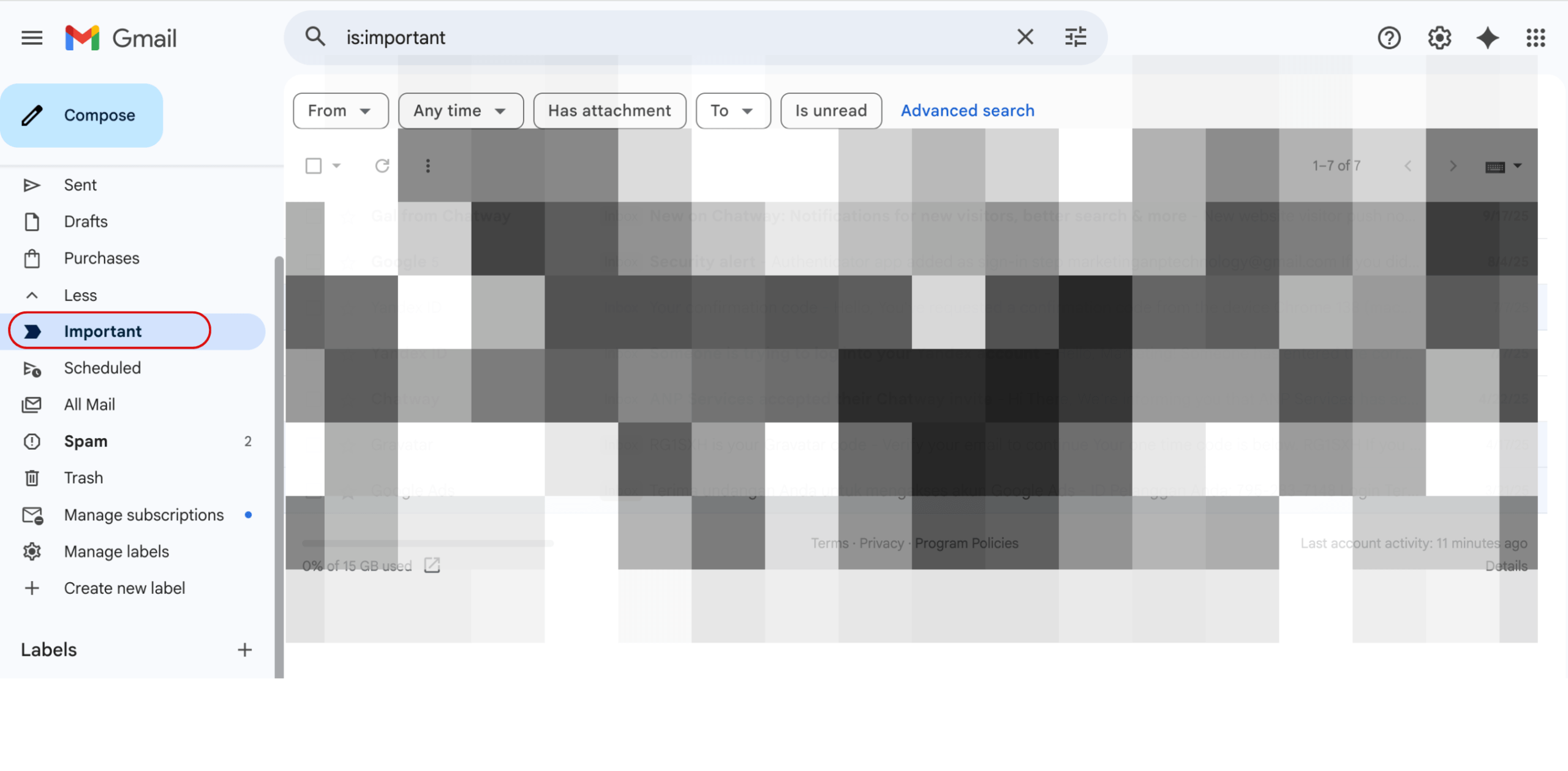
Gmail memiliki fitur Tabs dan Priority Inbox yang memungkinkan Anda untuk mengelompokkan email berdasarkan tingkat prioritasnya. Tab seperti Primary, Social, dan Promotions membantu Anda untuk memisahkan email pribadi dari email lainnya.
Priority Inbox memisahkan email yang penting dan yang tidak terlalu penting. Gmail akan mempelajari preferensi Anda dan secara otomatis menandai email yang relevan untuk Anda.
Cara mengatur Priority Inbox:
- Klik pada ikon roda gigi di kanan atas dan pilih Settings.
- Pilih tab Inbox dan pilih Priority Inbox dari menu dropdown.
5. Gunakan Fitur Penjadwalan Pengiriman (Schedule Send)
Salah satu fitur baru yang sangat berguna adalah Schedule Send, yang memungkinkan Anda untuk menulis email dan menjadwalkannya untuk dikirim pada waktu yang lebih tepat, bahkan ketika Anda sedang tidak online
Cara menggunakan fitur Schedule Send:
- Setelah menulis email, klik panah kecil di samping tombol Send.
- Pilih Schedule send dan tentukan tanggal serta waktu yang diinginkan untuk email tersebut dikirim.
Fitur ini sangat membantu bagi Anda yang bekerja dengan rekan tim di zona waktu yang berbeda.
6. Gunakan Pintasan Keyboard untuk Efisiensi
Untuk para profesional yang ingin meningkatkan kecepatan navigasi mereka, menggunakan pintasan keyboard adalah salah satu cara terbaik. Berikut beberapa pintasan yang sangat berguna:
- C untuk menulis email baru.
- / (slash) untuk langsung mencari email.
- E untuk arsipkan email.
- Shift + U untuk menandai email sebagai belum dibaca.
- Shift + 8 + U untuk menandai email sebagai dibaca.
Untuk mengaktifkan pintasan keyboard, pergi ke Settings > General dan aktifkan opsi Keyboard shortcuts on.
7. Fitur Keamanan:Two-Factor Authentication (2FA)
Keamanan adalah salah satu prioritas utama dalam dunia profesional. Dengan mengaktifkan Two-Factor Authentication (2FA), Anda menambahkan lapisan perlindungan ekstra untuk akun Gmail Anda. Fitur ini akan meminta kode verifikasi yang dikirimkan ke ponsel Anda setiap kali Anda masuk ke akun Gmail, sehingga lebih sulit bagi orang yang tidak berwenang untuk mengakses akun Anda.
Cara mengaktifkan 2FA:
- Kunjungi myaccount.google.com.
- Pilih Security dan aktifkan 2-Step Verification.
- Ikuti langkah-langkah untuk mengonfigurasi ponsel atau aplikasi autentikasi.
8. Gunakan Fitur Undo Send
Pernahkah Anda menyesal mengirim email terlalu cepat? Dengan fitur Undo Send, Anda dapat membatalkan pengiriman email dalam waktu singkat setelah menekan tombol kirim.
Cara mengaktifkan Undo Send:
- Pergi ke Settings > General.
- Di bagian Undo Send, pilih waktu yang Anda inginkan (5, 10, 20, atau 30 detik).
- Klik Save Changes.
Setelah diaktifkan, Anda akan melihat tombol Undo setelah mengirim email, memberi Anda kesempatan untuk menarik kembali email yang baru saja dikirim.
9. Integrasi dengan Google Workspace
Jika perusahaan Anda menggunakan Google Workspace, Anda dapat memanfaatkan berbagai integrasi dengan aplikasi Google lainnya, seperti Google Calendar, Google Meet, dan Google Drive. Fitur ini memungkinkan Anda untuk mengakses semua alat yang Anda butuhkan langsung dari dalam Gmail.
Misalnya, Anda dapat menambahkan undangan rapat ke Google Calendar langsung dari email atau membuat dan membagikan file Google Drive tanpa meninggalkan aplikasi Gmail.
10. Cari Email dengan Pencarian Lanjutan
Gmail menyediakan fitur pencarian yang sangat canggih. Anda bisa menggunakan berbagai operator pencarian untuk mempersempit hasil pencarian, seperti:
- from: [email] untuk mencari email dari pengirim tertentu.
- to: [email] untuk mencari email yang Anda kirimkan kepada seseorang.
- has:attachment untuk mencari email yang memiliki lampiran.
- before:[tanggal] atau after:[tanggal] untuk mencari email sebelum atau setelah tanggal tertentu.
Kesimpulan
Gmail adalah alat yang sangat powerful bagi para profesional untuk mengelola komunikasi dan meningkatkan efisiensi kerja. Berbagai fitur seperti label, canned responses, snooze, priority inbox, dan pengaturan pengiriman email memungkinkan pengguna untuk lebih produktif dalam mengatur alur kerja mereka. Fitur keamanan seperti Two-Factor Authentication juga memberikan lapisan perlindungan ekstra bagi akun Anda. Selain itu, penggunaan pintasan keyboard dan pencarian lanjutan memudahkan navigasi, sementara integrasi dengan aplikasi Google lainnya memperlancar kolaborasi tim.
Dengan memanfaatkan berbagai fitur yang disediakan Gmail secara optimal, para profesional dapat meningkatkan produktivitas mereka, mengurangi beban pekerjaan administratif, serta menjaga keamanan data dan komunikasi.